Choisir les couleurs, les polices et le mot d'accueil
L'écran Apparence règle la palette, les polices et le mot d'accueil de la page invité, avec un aperçu fidèle. La carte à imprimer suit le même thème.
Par Gleda · Mis à jour le 13 octobre 2026 · 3 min de lecture
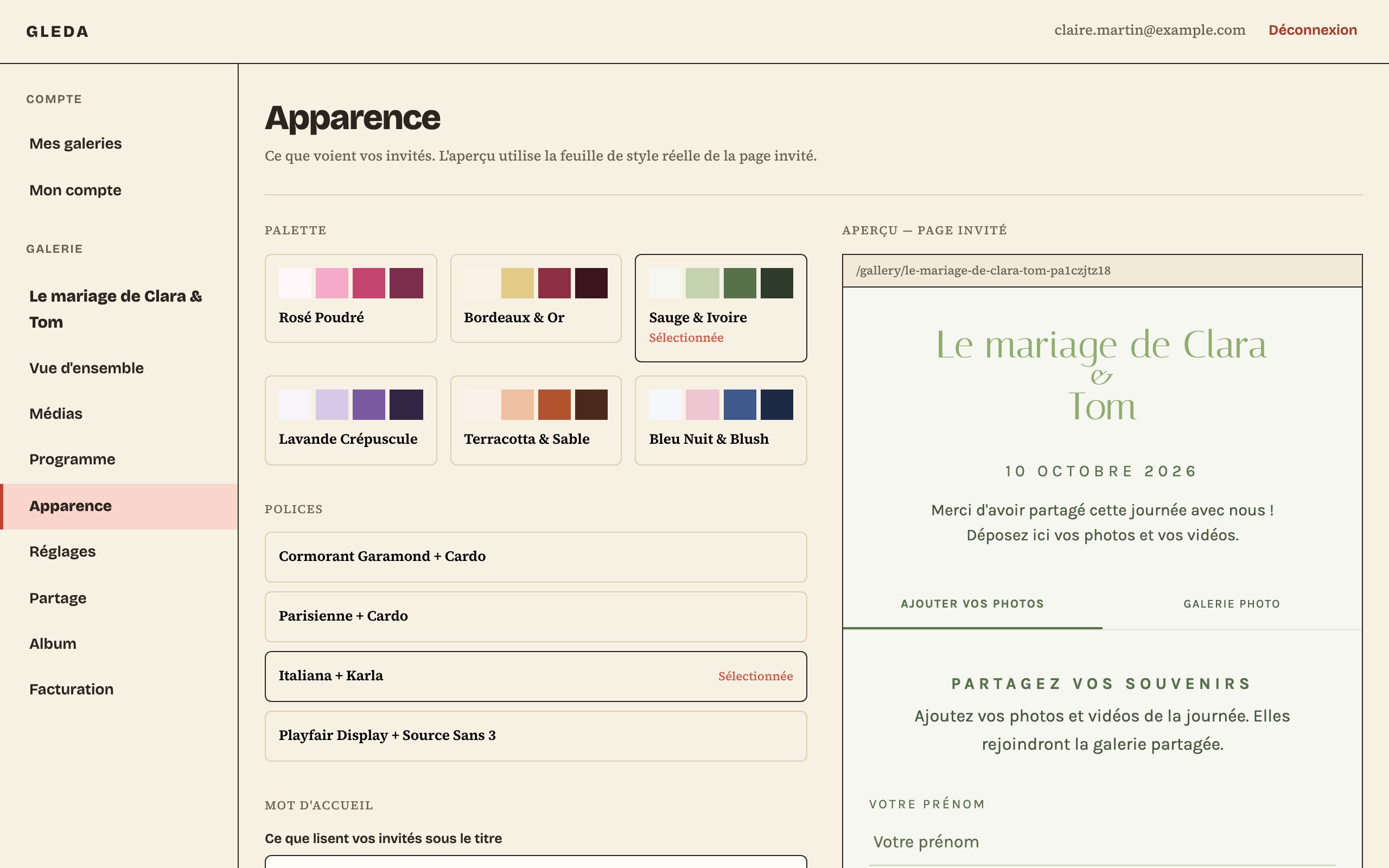
Cette page explique comment changer l'apparence de la page que voient vos invités : sa palette de couleurs, ses polices et la phrase d'accueil sous le titre. Tout se règle depuis l'écran « Apparence », à tout moment, et s'applique aussitôt.
Ouvrir l'écran Apparence
Dans la colonne de gauche du tableau de bord, sous le nom de votre galerie, cliquez sur « Apparence ». Sur téléphone, cette colonne est repliée derrière le bouton « Menu ».
L'écran a deux parties : les réglages à gauche, et à droite l'« Aperçu — page invité ». L'aperçu utilise la feuille de style réelle de la page invité : ce que vous y voyez est ce que verront vos invités.
Changer la palette
Sous « Palette », six jeux de couleurs sont proposés : Rosé Poudré, Bordeaux & Or, Sauge & Ivoire, Lavande Crépuscule, Terracotta & Sable et Bleu Nuit & Blush. Tous ont été vérifiés pour rester lisibles en plein soleil, sur un téléphone.
- Cliquez sur la palette de votre choix.
- C'est enregistré : la palette porte la mention « Sélectionnée », l'aperçu se redessine, et le message « Apparence enregistrée. Vos invités la voient déjà. » s'affiche.
Il n'y a pas de bouton à valider : le clic suffit.
Changer les polices
Sous « Polices », quatre associations sont proposées, une police pour le titre et une autre pour le texte :
- Cormorant Garamond + Cardo
- Parisienne + Cardo
- Italiana + Karla
- Playfair Display + Source Sans 3
Comme pour la palette, un clic applique le choix. Les noms ne sont pas écrits dans la police qu'ils désignent : regardez l'aperçu pour juger du rendu.
Écrire le mot d'accueil
Le mot d'accueil est la phrase que vos invités lisent sous le titre : un remerciement, une consigne, un clin d'œil.
- Sous « Mot d'accueil », écrivez votre texte dans le champ « Ce que lisent vos invités sous le titre ».
- Cliquez sur « Enregistrer ». Le message « Mot d'accueil enregistré. Vos invités le lisent déjà. » confirme.
Le texte est limité à 300 caractères. Laissez le champ vide pour n'afficher que votre titre et votre date. Le mot d'accueil s'enregistre à part : cliquer sur une palette n'emporte pas une phrase à moitié écrite.
Ce qui suit votre choix
- La page invité change immédiatement, y compris pour les invités déjà entrés.
- La carte à imprimer de l'écran « Partage » reprend la palette et les polices de la page invité. Si vous changez d'avis après l'avoir imprimée, téléchargez-la de nouveau : voir Partager la galerie.
- Les couleurs sont copiées dans votre galerie au moment où vous les choisissez. Si une palette du catalogue est retouchée plus tard, votre galerie garde celle que vous avez validée.
Testez sur votre propre téléphone : ouvrez le lien de la galerie depuis l'écran « Partage » et regardez la page dehors, en pleine lumière. C'est là que le contraste compte.
Ce qui ne se change pas ici
- Le nom de la galerie. Il forme le lien que vos invités ont reçu, et aucun écran ne le change. L'assistant de création le signale avant de le valider.
- Vos propres couleurs, vos polices et une photo de couverture. L'écran l'annonce sous « Vos couleurs, vos polices, votre couverture » : c'est en préparation, et le bouton affiche « Bientôt disponible ».
Une galerie purgée, ou expirée sans avoir été publiée, n'a plus d'apparence à régler : l'écran le dit à la place des réglages.
À lire aussi
- Aide Créer sa galerie Connexion sans mot de passe, par un lien reçu par email ou avec Google, puis les quatre étapes de création : nom, date, apparence et code d'accès.
- Aide Partager la galerie : lien, QR code et carte à imprimer Dans l'écran Partage : copier le lien, télécharger le QR code et la carte A6 à poser sur les tables, et transmettre le code d'accès avec eux.
- Aide Ajouter le programme de la journée Découpez la journée en moments, cérémonie, dîner, première danse : vos invités filtrent la galerie par moment, et vous aussi dans l'écran Médias.