Créer sa galerie
Connexion sans mot de passe, par un lien reçu par email ou avec Google, puis les quatre étapes de création : nom, date, apparence et code d'accès.
Par Gleda · Mis à jour le 13 octobre 2026 · 3 min de lecture
Cette page explique comment ouvrir votre espace organisateur, puis créer la galerie de votre événement. Comptez quelques minutes : quatre questions, et la galerie existe.
Se connecter, sans mot de passe
Gleda n'utilise pas de mot de passe. Vous avez deux façons d'entrer.
Par un lien reçu par email
- Ouvrez la page Connexion.
- Saisissez votre adresse dans le champ « Adresse email », puis cliquez sur « Recevoir mon lien de connexion ».
- L'écran « Vérifiez votre boîte mail » affiche l'adresse saisie. Relisez-la : si elle est fausse, cliquez sur « Ce n'est pas la bonne adresse ».
- Ouvrez l'email reçu et cliquez sur le lien. Une page « Un clic pour entrer » s'ouvre : cliquez sur « Continuer vers Gleda ».
Le lien ne sert qu'une fois et expire au bout d'une heure. Il ouvre la session sur l'appareil où vous cliquez : ouvert sur votre téléphone, c'est le téléphone qui est connecté.
Rien n'arrive ? Regardez dans les indésirables et dans l'onglet Promotions. Le bouton « Renvoyer le lien » en demande un nouveau, une fois par minute au plus.
Avec Google
Sur la même page, cliquez sur « Continuer avec Google », puis choisissez votre compte Google.
Dans les deux cas, votre session reste ouverte tant que vous revenez au moins tous les deux jours, et sept jours au plus. Au-delà, un nouveau lien suffit.
Créer la galerie en quatre étapes
Après la connexion, vous arrivez sur « Mes galeries ». Cliquez sur « Créer ma galerie », ou sur « Nouvelle galerie » si vous en avez déjà une. Un fil d'étapes indique où vous en êtes : Nom, Date, Apparence, Code.
- Nom. Saisissez le « Nom de l'événement ». Ce nom est définitif : il forme le lien que vos invités recevront, et aucun écran ne le change ensuite. Le « Mot d'accueil », facultatif, se reprend quand vous voulez. Cliquez sur « Continuer ».
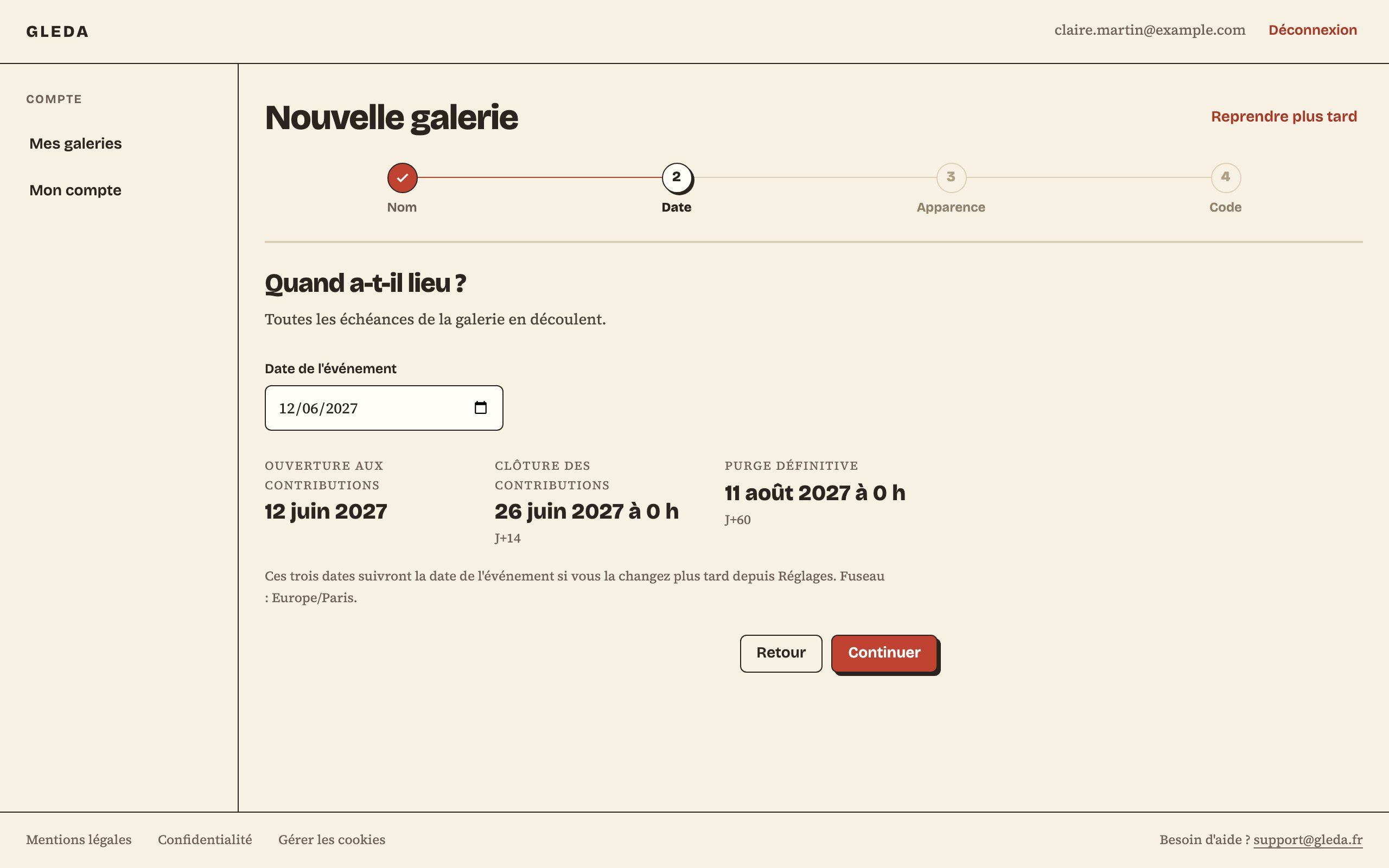
- Date. Indiquez la « Date de l'événement ». L'écran affiche aussitôt les trois échéances qui en découlent : « Ouverture aux contributions », « Clôture des contributions » et « Purge définitive ». Cliquez sur « Continuer ».
- Apparence. Choisissez une palette et une association de polices. L'« Aperçu — page invité » montre la page que verront vos invités. Cliquez sur « Continuer ».
- Code. Choisissez le « Code d'accès » à six chiffres que vos invités saisiront. Notez-le maintenant : il ne sera plus jamais réaffiché. Relisez le « Récapitulatif », puis cliquez sur « Créer la galerie ».
Le bouton « Retour » revient à l'étape précédente. « Reprendre plus tard » quitte l'assistant sans rien créer : la galerie n'existe qu'au clic sur « Créer la galerie ».
Une date déjà passée est acceptée, tant que la fenêtre de dépôt de vos invités n'est pas refermée : les envois restent ouverts 14 jours à partir du jour de l'événement.
Et ensuite
Vous arrivez sur la « Vue d'ensemble » de votre galerie. Sous « Vos prochaines étapes », elle vous guide : tester le lien sur votre téléphone, puis publier la galerie. Le bouton « Voir le lien et le QR code » mène à l'écran « Partage ».
La galerie naît en mode essai, sans paiement. Elle répond tout de suite à qui a le lien et le code, dans les limites de l'essai : déposez-y quelques photos depuis votre téléphone pour voir le rendu. Les fichiers déposés pendant l'essai sont supprimés au bout de quelques heures, et au plus tard à la publication. Vos réglages, eux, restent : nom, date, apparence, code.
Pour aller plus loin :
À lire aussi
- Aide Choisir les couleurs, les polices et le mot d'accueil L'écran Apparence règle la palette, les polices et le mot d'accueil de la page invité, avec un aperçu fidèle. La carte à imprimer suit le même thème.
- Aide Partager la galerie : lien, QR code et carte à imprimer Dans l'écran Partage : copier le lien, télécharger le QR code et la carte A6 à poser sur les tables, et transmettre le code d'accès avec eux.
- Aide Passer de l'essai à la galerie publiée Ce que change la publication, où la faire, et jusqu'à quand : un brouillon qui n'est pas publié avant la fin de sa fenêtre de dépôt expire.