Partager la galerie : lien, QR code et carte à imprimer
Dans l'écran Partage : copier le lien, télécharger le QR code et la carte A6 à poser sur les tables, et transmettre le code d'accès avec eux.
Par Gleda · Mis à jour le 13 octobre 2026 · 3 min de lecture
Cette page explique comment récupérer, dans l'écran « Partage », tout ce qu'il faut pour que vos invités trouvent la galerie : le lien, le QR code et une carte prête à imprimer. Pour des idées de mise en scène, faire-part, cartes de table, annonce au micro, lisez le guide Faire connaître l'album photo à vos invités.
Ouvrir l'écran Partage
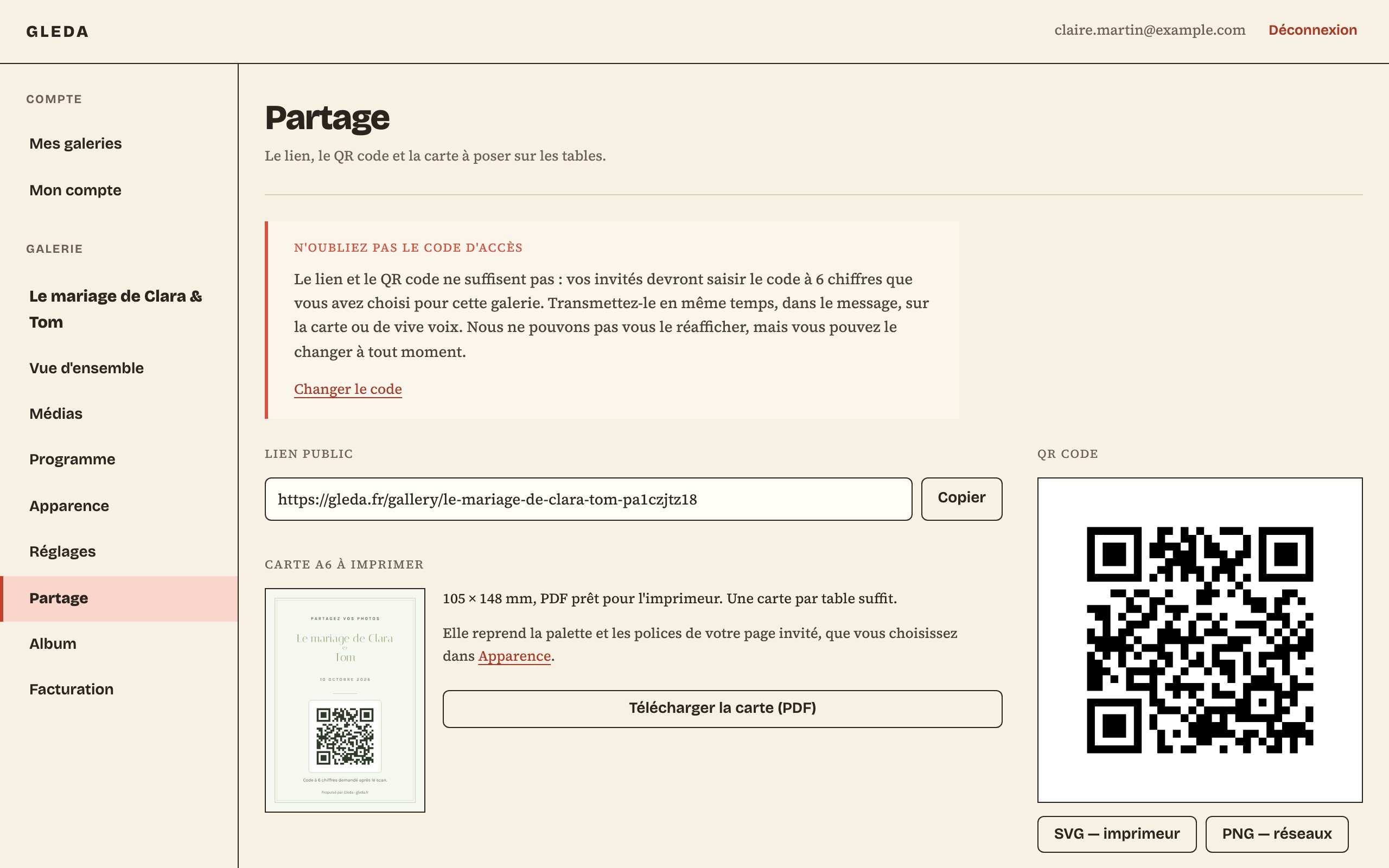
Dans la colonne de gauche, cliquez sur « Partage ». Depuis la « Vue d'ensemble », les boutons « Voir le lien et le QR code » et « Aller au Partage » y mènent aussi.
Le code d'accès, à transmettre avec le lien
Le bandeau « N'oubliez pas le code d'accès » le rappelle : le lien et le QR code ne suffisent pas. Vos invités devront saisir le code à six chiffres choisi à la création. Transmettez-le en même temps, dans le message, sur la carte ou de vive voix.
Ce code n'est jamais réaffiché, ni ici ni ailleurs : personne ne peut le relire, pas même nous. Si vous l'avez perdu, le lien « Changer le code » ouvre le dialogue qui en définit un nouveau. Un nouveau code déconnecte les invités déjà entrés, qui devront le saisir à leur tour.
Copier le lien
- Sous « Lien public », cliquez sur « Copier ». Le bouton affiche « Copié ».
- Collez le lien dans votre message, votre faire-part numérique ou votre groupe de discussion, avec le code.
Le lien contient une partie tirée au hasard : il ne se devine pas. Il ne change jamais, même à la publication.
Télécharger le QR code
Sous « QR code », deux formats :
- « SVG — imprimeur » : un fichier vectoriel, net à toutes les tailles, pour un faire-part ou une affiche ;
- « PNG — réseaux » : une image ordinaire, pour un message ou une story.
Le QR code est produit avec une correction d'erreur élevée : il reste lisible imprimé petit, taché ou photographié de biais.
Imprimer la carte A6
Sous « Carte A6 à imprimer », cliquez sur « Télécharger la carte (PDF) ». Vous obtenez une carte de 105 × 148 mm, prête pour l'imprimeur. Une carte par table suffit.
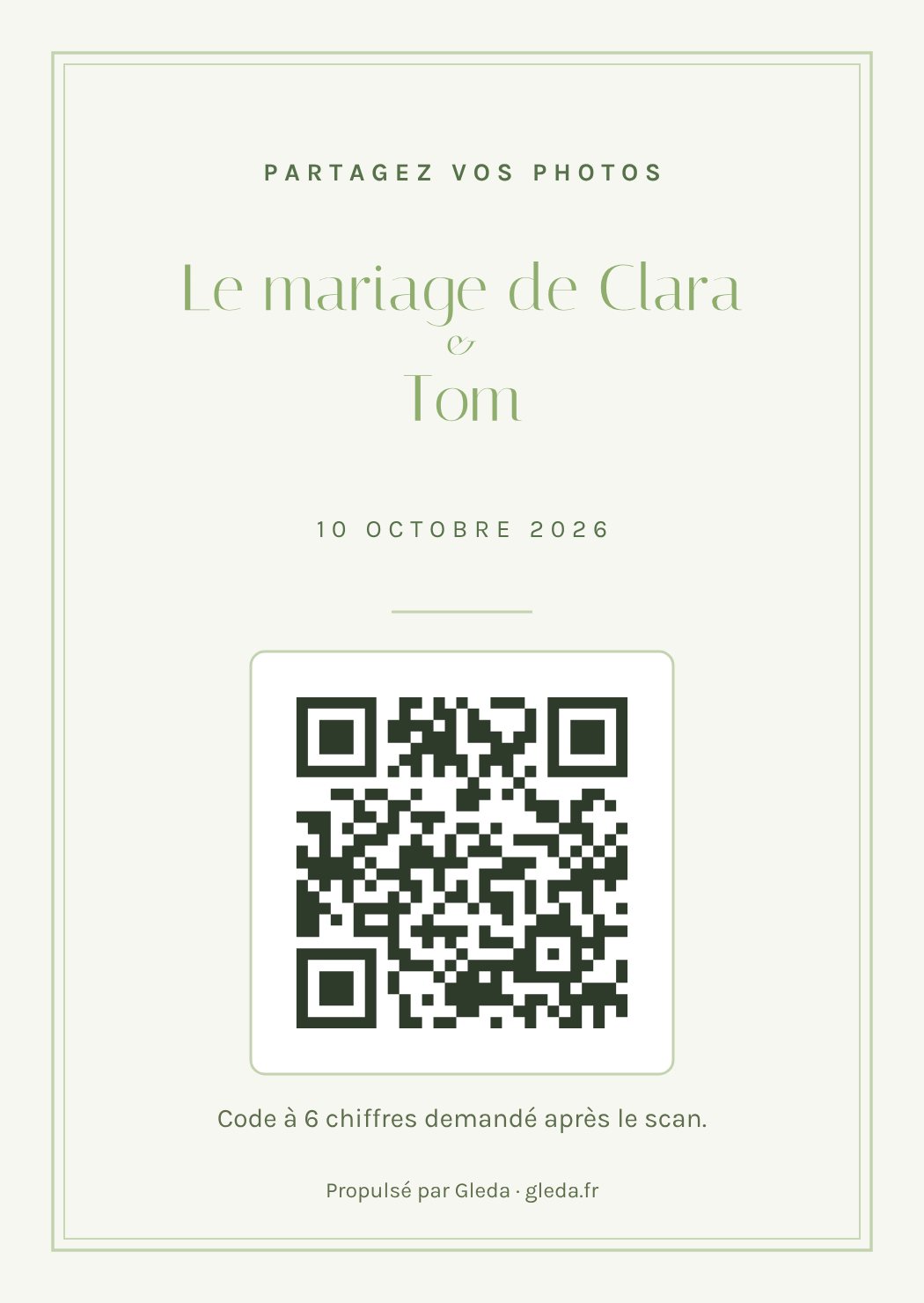
La carte reprend la palette et les polices de votre page invité, choisies dans « Apparence ». Elle porte le titre, la date de l'événement, le QR code et la phrase « Code à 6 chiffres demandé après le scan. ». Elle ne porte pas le code lui-même : écrivez-le à la main sur chaque carte, ou annoncez-le.
Avant d'imprimer, faites l'essai : scannez le QR code avec votre propre téléphone, saisissez le code, et vérifiez que la page s'ouvre.
Quand partager
Vous pouvez partager dès que la galerie a son code, même pendant l'essai : c'est ainsi que vous la testez. Le lien et le QR code restent les mêmes après la publication, donc les cartes imprimées pendant l'essai restent valables.
Une galerie publiée avant le jour de l'événement affiche le bandeau « Dépôts pas encore ouverts », avec la date d'ouverture. Le lien fonctionne déjà : vos invités saisissent le code, puis lisent la date à partir de laquelle ils pourront déposer.
Si l'écran est verrouillé
L'écran ne produit ni QR code ni carte dans trois cas, et il dit lequel :
- la galerie n'a pas de code d'accès : définissez-en un depuis « Réglages » ;
- la galerie est purgée ;
- la galerie a expiré sans avoir été publiée.
À lire aussi
- Guide Faire connaître l'album photo à vos invités : lien, faire-part, cartes de table et annonce du DJ Le lien dans un message, le QR code sur le faire-part, une carte sur chaque table, une annonce au micro : quoi dire, où, et à quel moment.
- Aide Envoyer ses photos et vidéos Scannez le QR code, saisissez le code à six chiffres, indiquez votre prénom et publiez vos photos et vidéos, sans application ni compte.
- Aide Passer de l'essai à la galerie publiée Ce que change la publication, où la faire, et jusqu'à quand : un brouillon qui n'est pas publié avant la fin de sa fenêtre de dépôt expire.