Ajouter le programme de la journée
Découpez la journée en moments, cérémonie, dîner, première danse : vos invités filtrent la galerie par moment, et vous aussi dans l'écran Médias.
Par Gleda · Mis à jour le 13 octobre 2026 · 3 min de lecture
Cette page explique comment saisir le programme de votre événement dans l'écran « Programme ». Chaque moment, la cérémonie, le dîner, la première danse, devient un filtre : vos invités retrouvent en un geste les photos de chacun.
Le programme est facultatif. Sans lui, la galerie reste telle qu'elle est.
Comment les photos sont rangées
Chaque photo est rangée d'après l'heure à laquelle elle a été prise. Un moment commence à son heure et dure jusqu'au début du suivant ; le dernier court jusqu'à la fin.
Deux groupes s'ajoutent aux vôtres quand ils ne sont pas vides :
- « Avant … » réunit les photos prises avant le premier moment, par exemple « Avant 14 h » ;
- « Sans heure » réunit les photos qui ne portent pas d'heure de prise de vue, souvent celles passées par WhatsApp.
Rien n'est figé : le rangement se recalcule à chaque consultation. Modifiez le programme quand vous voulez, les photos suivent aussitôt.
Ajouter un moment
- Dans la colonne de gauche, cliquez sur « Programme ».
- Dans le bloc « Ajouter un moment », renseignez la « Date », l'« Heure » et le « Nom du moment », par exemple « Cérémonie ».
- Cliquez sur « Ajouter le moment ». Le message « Le moment a été ajouté. » confirme l'ajout.
Recommencez pour chaque moment. Ils s'affichent dans l'ordre de la journée, quel que soit l'ordre de saisie. Un événement sur plusieurs jours fonctionne de la même façon : la date de chaque moment fait la différence.
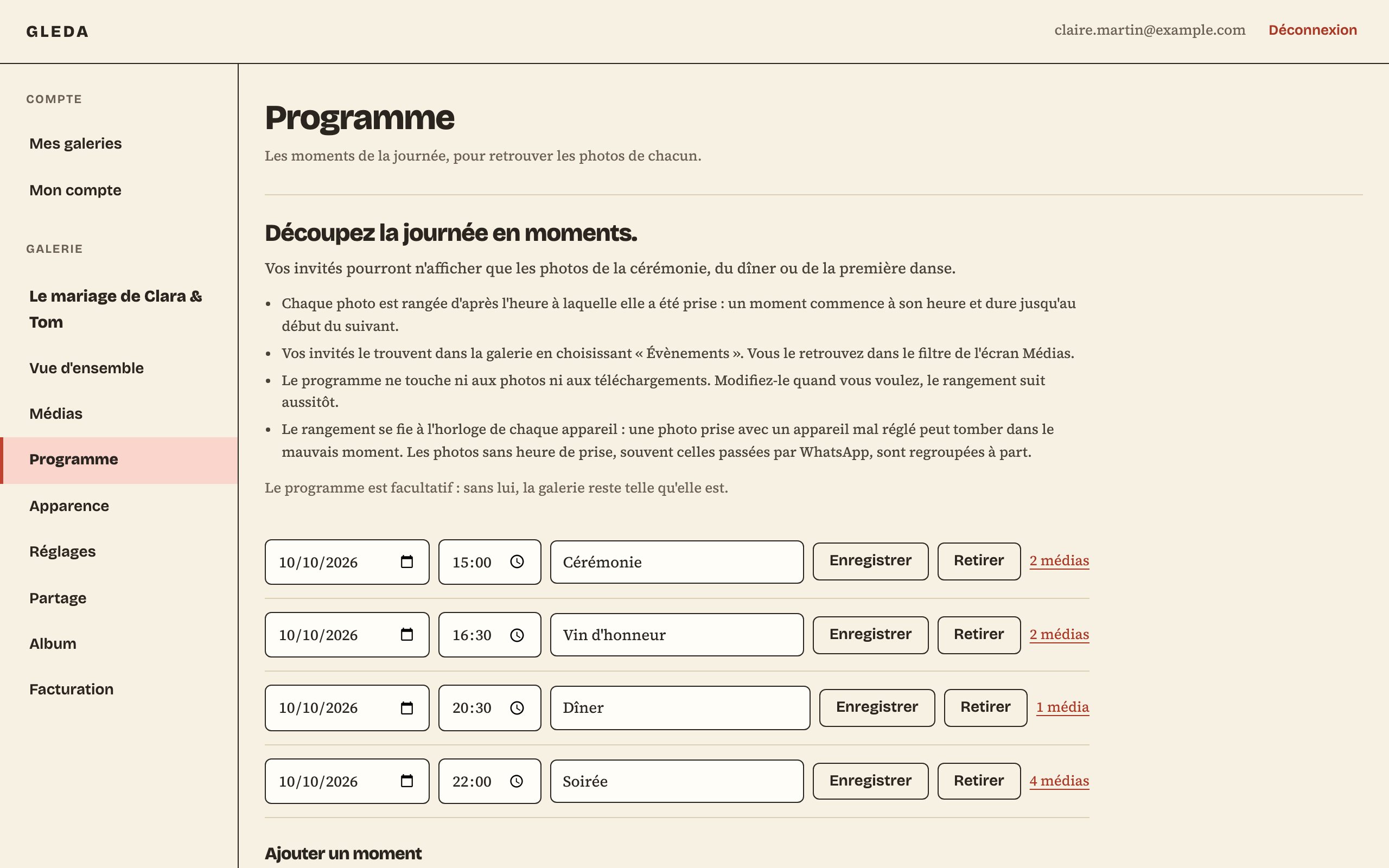
Modifier ou retirer un moment
Chaque moment de la liste est un petit formulaire :
- pour le modifier, changez sa date, son heure ou son nom, puis cliquez sur « Enregistrer » sur sa ligne ;
- pour le supprimer, cliquez sur « Retirer ». Aucune photo n'est supprimée : celles du moment retiré rejoignent le moment qui le précède, ou « Avant … ».
À côté de chaque moment, un compteur indique combien de médias il contient : « Aucun média », « 1 média », « 12 médias ». Ce compteur est un lien : il ouvre l'écran « Médias » filtré sur ce moment.
Les limites
- 12 moments au plus. Au-delà, l'écran l'indique : retirez-en un pour en ajouter un autre.
- 40 caractères par nom.
- Deux moments ne peuvent pas commencer à la même date et à la même heure.
Ce que voient vos invités
Dans la galerie, vos invités touchent « Évènements » pour voir les photos dans l'ordre de la journée. Dès qu'un de vos moments contient des photos, une rangée de boutons apparaît alors : « Tout », puis un bouton par moment qui en contient, avec « Avant … » et « Sans heure » s'ils ne sont pas vides. Un toucher sur « Dîner » n'affiche que les photos du dîner.
Vous retrouvez le même découpage dans l'écran « Médias », dans la liste « Moment ».
Si une photo tombe dans le mauvais moment
Le rangement se fie à l'horloge de chaque appareil. Une photo prise avec un appareil mal réglé peut tomber dans le mauvais moment, et une photo sans heure de prise va dans « Sans heure ». Dans les deux cas, corrigez sa date : voir Corriger la date d'une photo.
Le programme ne touche ni aux photos ni aux téléchargements. L'album complet reste rangé dans l'ordre où les photos ont été prises, avec ou sans programme.
Une galerie purgée, ou expirée sans avoir été publiée, affiche « Programme figé » : il n'y a plus de photos à ranger.
À lire aussi
- Aide Corriger la date d'une photo Une photo passée par WhatsApp ou une capture d'écran n'a pas de date de prise de vue. Datez-la à la main pour la ranger à sa place dans la journée.
- Aide Suivre et gérer les envois des invités L'écran Médias montre chaque photo et vidéo reçue : filtrer par invité ou par moment, télécharger, dater, supprimer, ou masquer la galerie en urgence.
- Guide Revivre la journée dans l'ordre : pourquoi la chronologie de vos photos compte Rangées par invité, les photos s'éparpillent. Remises dans l'ordre de la journée, elles la racontent. Ce que la chronologie change, pour vous et pour l'album.