Voir la galerie
Parcourir les photos des autres invités, dans l'ordre d'arrivée ou dans celui de la journée, et savoir ce que la galerie permet d'enregistrer.
Par Gleda · Mis à jour le 13 octobre 2026 · 3 min de lecture
Cette page explique comment parcourir la galerie partagée d'un événement, depuis votre téléphone ou votre ordinateur, et ce que vous pouvez en garder.
Ouvrir la galerie
Entrez dans la galerie avec le lien et le code d'accès, comme pour envoyer vos photos. Puis touchez l'onglet « Galerie photo ».
Si cet onglet n'apparaît pas, les organisateurs ont choisi de ne pas montrer la galerie aux invités : vous pouvez déposer vos photos, mais pas voir celles des autres. C'est leur choix, pas une panne.
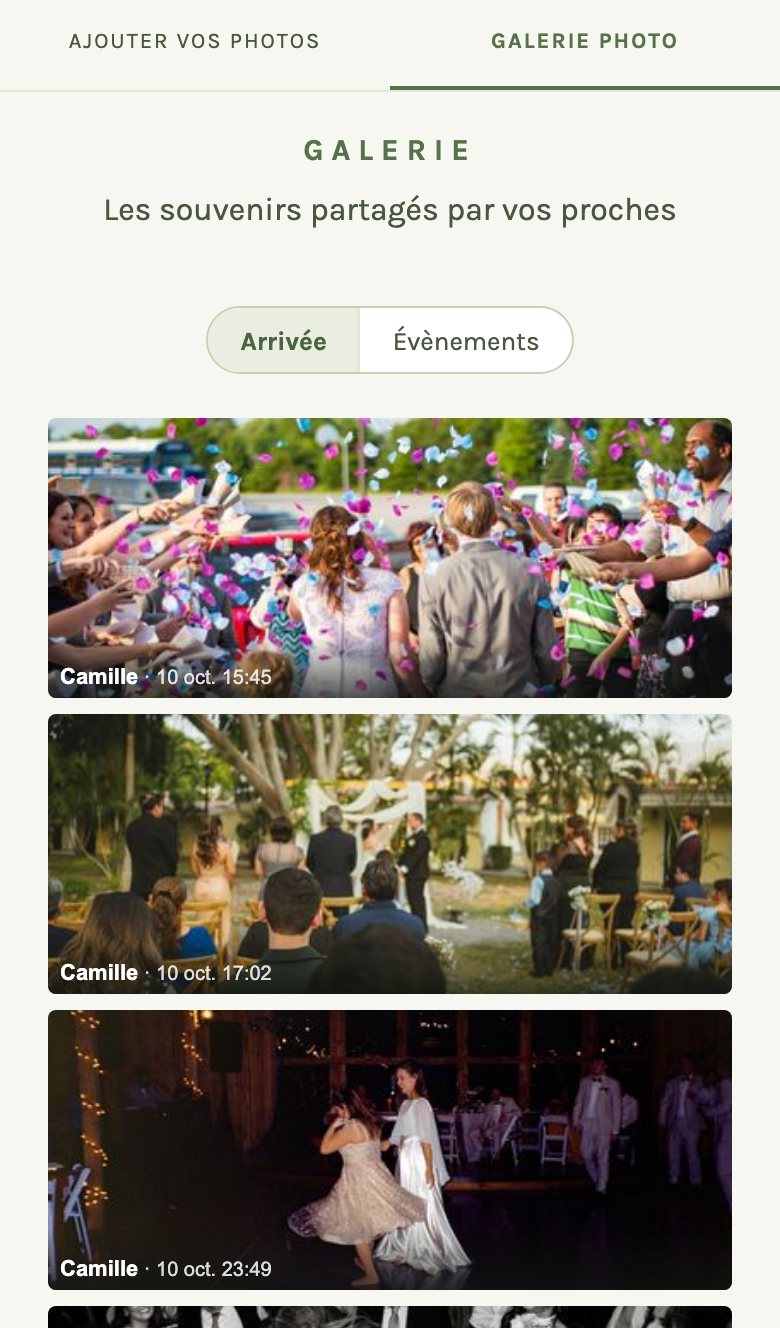
Deux façons de parcourir
En haut de la galerie, deux boutons choisissent l'ordre :
- « Arrivée » montre d'abord les photos qui viennent d'être envoyées. C'est l'ordre affiché à l'ouverture, pratique pendant la fête pour voir ce qui arrive.
- « Évènements » déroule la journée dans l'ordre où les photos ont été prises, toutes photos d'invités mêlées : les moments que vous avez vus, et ceux que vous avez manqués.
En ordre « Évènements », si les organisateurs ont saisi le programme de la journée, une rangée de boutons apparaît : « Tout », puis un bouton par moment, la cérémonie ou le dîner par exemple. Touchez un moment pour n'afficher que ses photos.
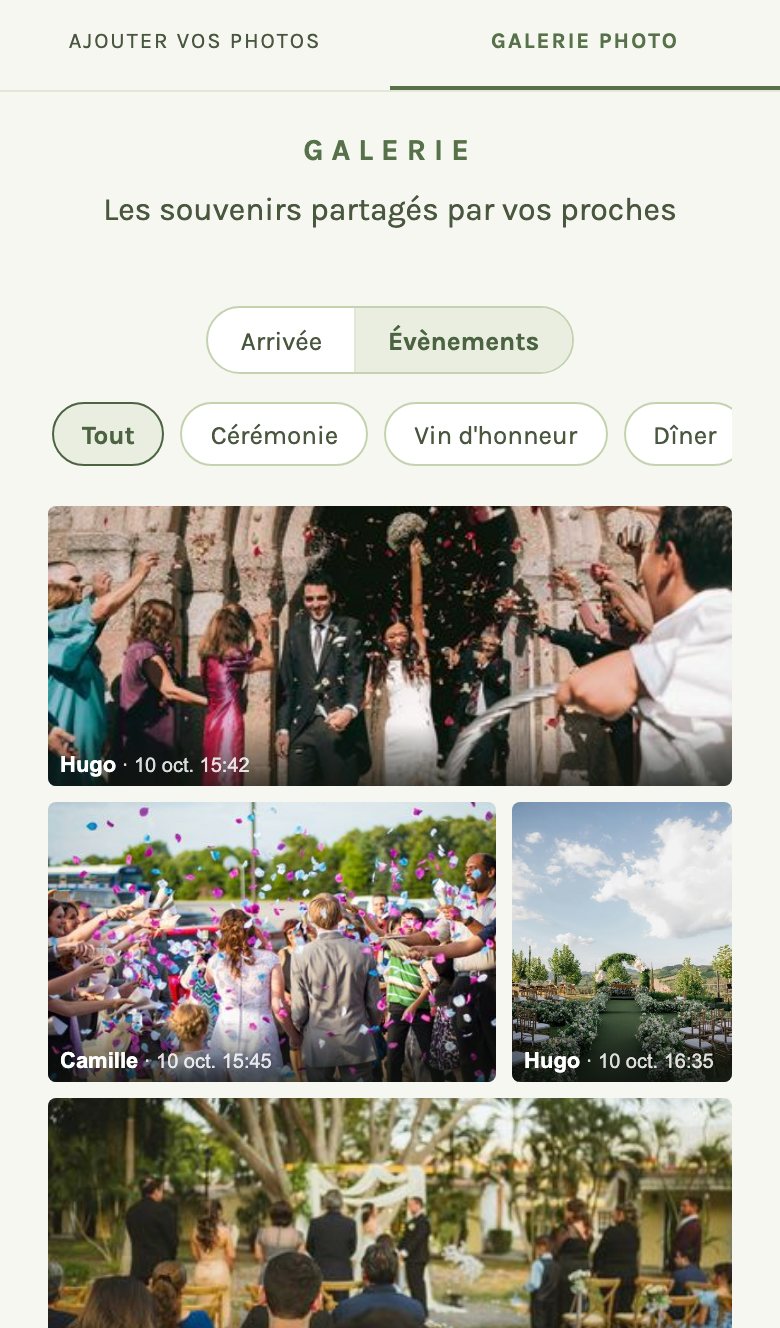
Les photos sans date de prise de vue, souvent repassées par une messagerie, se rangent à la fin de l'ordre « Évènements ».
La galerie se charge au fil du défilement. Si le chargement s'arrête, touchez « Voir plus ».
Regarder une photo ou une vidéo
Touchez une vignette pour l'ouvrir en grand, avec le prénom de l'invité qui l'a envoyée. Passez à la suivante ou à la précédente avec les flèches ‹ et ›, et fermez avec ×. Une vidéo se lit directement dans la page.
Une photo que vous venez d'envoyer peut mettre un moment à apparaître. La galerie l'annonce, par exemple « 2 photos en traitement — elles apparaîtront ici dans quelques instants. »
Ce que vous pouvez enregistrer
La galerie n'a pas de bouton pour enregistrer les photos. Les originaux, en pleine résolution, sont remis aux organisateurs avec l'album complet de l'événement.
Deux choses restent possibles, et il vaut mieux savoir ce qu'elles donnent :
- Un appui long sur une photo l'enregistre telle que la galerie l'affiche : une version allégée, adaptée à l'écran, et non l'original en pleine résolution.
- Une vidéo : le lecteur vidéo de votre navigateur propose parfois de l'enregistrer. Vous obtenez ce qu'il lit : le plus souvent une version allégée, et l'original pour les vidéos qui n'en ont pas.
Pour une photo en pleine qualité, demandez-la aux organisateurs : ils peuvent télécharger chaque fichier séparément, ou l'album entier.
Vous voulez faire retirer une photo où vous apparaissez ? Demandez-le aux organisateurs : ils peuvent supprimer n'importe quel fichier de la galerie. Vous pouvez aussi nous écrire, comme l'explique la politique de confidentialité.
Jusqu'à quand
Après la date limite des envois, la galerie reste consultable, si les organisateurs l'ont laissée visible, jusqu'à sa date de suppression. L'onglet « Ajouter vos photos » indique alors « Les contributions sont closes ». Après la suppression, le lien ne répond plus : les photos et les vidéos sont effacées définitivement.
À lire aussi
- Aide Envoyer ses photos et vidéos Scannez le QR code, saisissez le code à six chiffres, indiquez votre prénom et publiez vos photos et vidéos, sans application ni compte.
- Aide Un envoi qui n'avance pas Code refusé, réseau coupé, fichier écarté ou trop lourd, contributions closes : les causes courantes d'un envoi bloqué, et quoi faire.
- Guide Revivre la journée dans l'ordre : pourquoi la chronologie de vos photos compte Rangées par invité, les photos s'éparpillent. Remises dans l'ordre de la journée, elles la racontent. Ce que la chronologie change, pour vous et pour l'album.