Envoyer ses photos et vidéos
Scannez le QR code, saisissez le code à six chiffres, indiquez votre prénom et publiez vos photos et vidéos, sans application ni compte.
Par Gleda · Mis à jour le 13 octobre 2026 · 3 min de lecture
Cette page explique, pas à pas, comment déposer vos photos et vos vidéos dans la galerie d'un événement auquel vous êtes invité. Il n'y a rien à installer et aucun compte à créer : tout se passe dans le navigateur de votre téléphone.
Ce qu'il vous faut
- le lien de la galerie ou son QR code, sur une carte, un faire-part ou un message ;
- le code d'accès à six chiffres, transmis par les organisateurs.
Entrer dans la galerie
- Scannez le QR code avec l'appareil photo de votre téléphone, ou touchez le lien reçu.
- La page affiche le nom de l'événement et « Entrez le code de votre invitation ». Saisissez les six chiffres : la page s'ouvre dès le sixième.
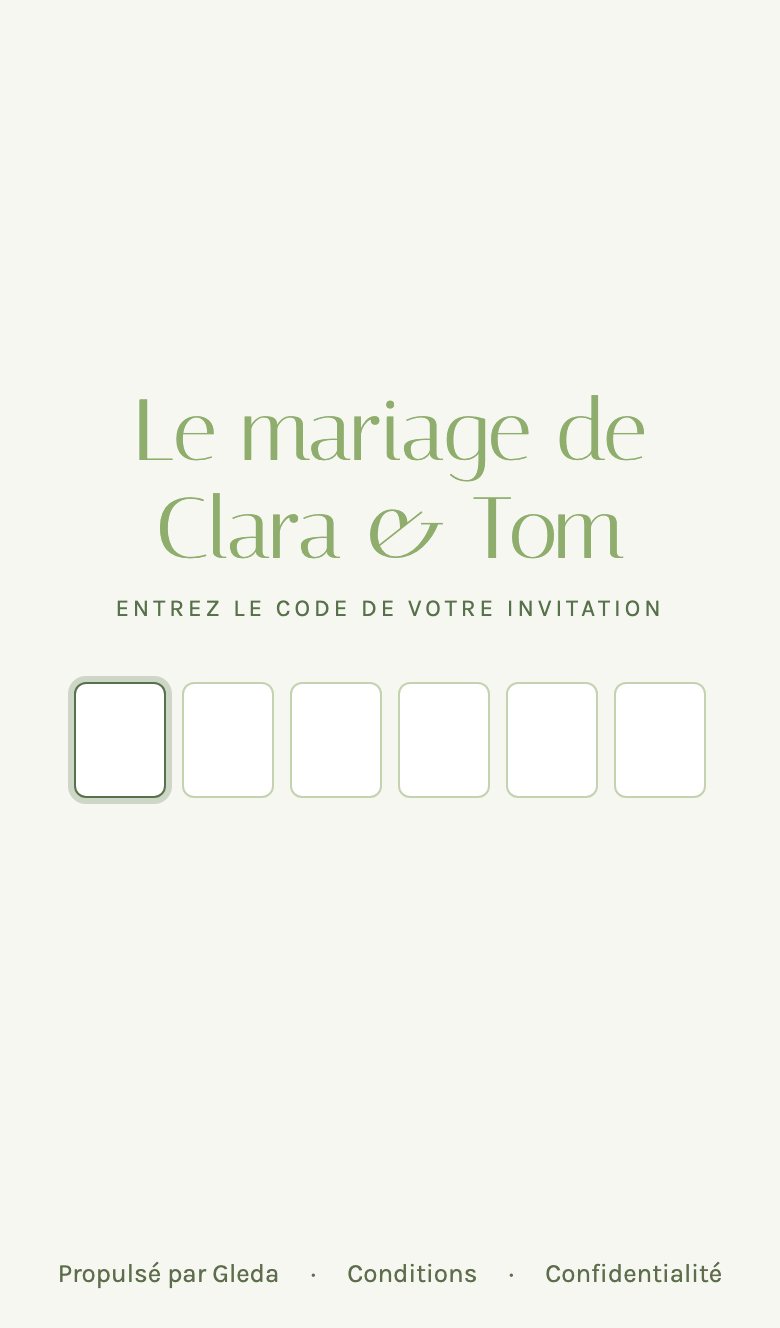
Vous ne saisissez le code qu'une fois. Le navigateur de votre téléphone s'en souvient sept jours, et chaque envoi prolonge ce délai : en revenant avec le même navigateur, vous retrouvez la galerie ouverte et, si vous avez déjà envoyé des photos, votre prénom déjà rempli.
Envoyer vos photos
- Sous l'onglet « Ajouter vos photos », écrivez votre prénom dans le champ « Votre prénom ». Il accompagnera vos photos dans la galerie. Vous pouvez signer à deux, par exemple « Léa & Tom ».
- Touchez « Choisir des photos et vidéos ». Choisissez-les dans votre pellicule, ou prenez une photo sur le moment.
- Vos fichiers s'affichent en vignettes, avec la mention « Prêt à publier ». Pour en retirer un, touchez la croix sur sa vignette.
- Touchez « Publier ». La barre de progression avance, avec la mention « Envoi en cours… » et le nombre de fichiers déjà partis.
- À la fin, « Envoi terminé » s'affiche, avec le message « Merci ! Vos photos et vidéos ont été ajoutées. »
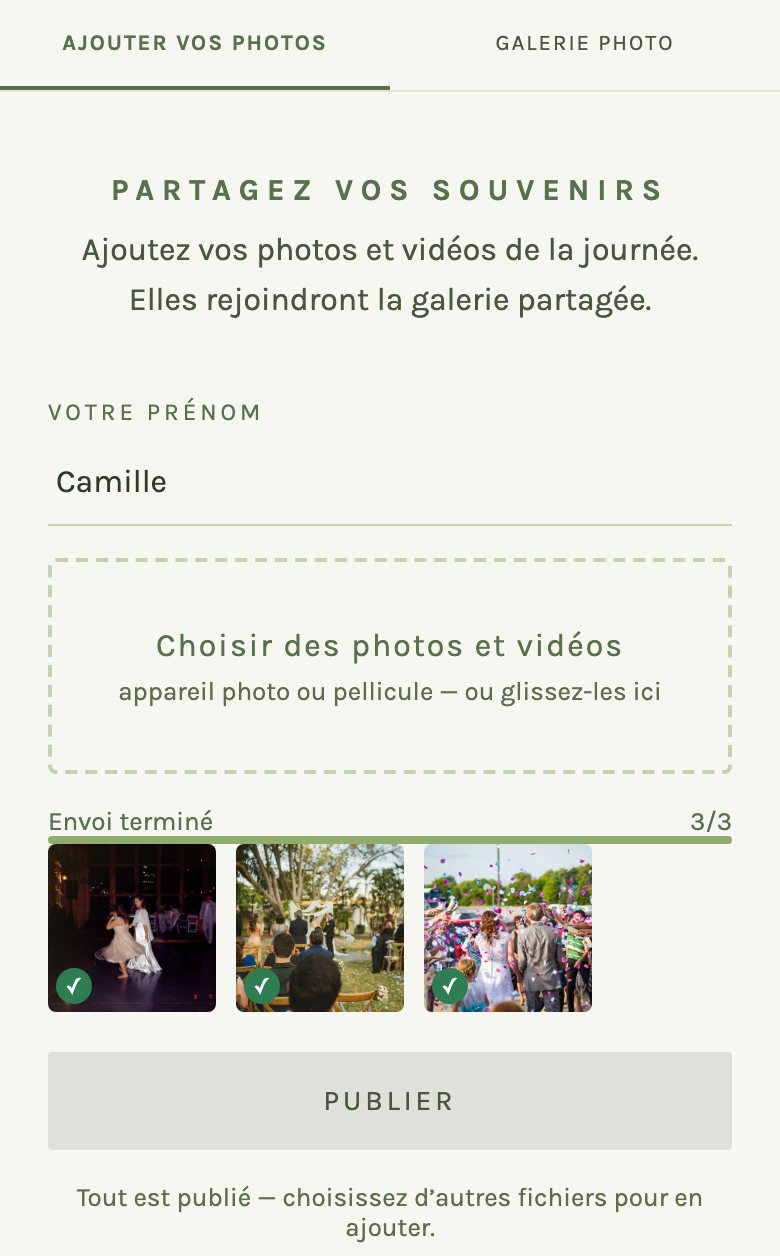
Vous pouvez envoyer jusqu'à 50 fichiers à la fois. Pour en envoyer plus, publiez une première série, puis choisissez la suivante.
Vos photos et vidéos arrivent dans leur qualité d'origine, en pleine résolution. Elles apparaissent dans la galerie quelques instants après l'envoi, le temps d'être préparées.
Pendant l'envoi
- Gardez la page ouverte et au premier plan jusqu'à « Envoi terminé ». Sur iPhone surtout, changer d'application ou verrouiller le téléphone interrompt l'envoi. Quand le téléphone le permet, la page garde l'écran allumé pendant l'envoi.
- Si le réseau coupe, la page attend qu'il revienne et reprend d'elle-même.
- Si vous choisissez à nouveau les mêmes photos, celles déjà envoyées depuis ce téléphone ne partent pas une seconde fois : elles s'affichent sous « Déjà envoyées ».
Pas de réseau dans la salle ? Envoyez en rentrant, sur votre wifi. Vous avez 14 jours à partir du jour de l'événement.
Les formats acceptés
Les photos JPEG, PNG et HEIC, le format des iPhone, et les vidéos MP4 et MOV. Les autres fichiers sont écartés au moment du choix, et la page vous le dit. Les photos HEIC sont converties en JPEG, pour être lisibles sur tous les appareils.
Des photos sans date
Une photo repassée par WhatsApp, ou une capture d'écran, ne porte pas de date de prise de vue. Après l'envoi, la page peut afficher par exemple « 2 photos n'ont pas de date de prise. », avec un bouton « Les dater ».
- Touchez « Les dater ».
- Pour chaque photo, choisissez un jour et une heure approximatifs. Pour un lot pris le même soir, utilisez « Même date pour toutes », puis « Appliquer ».
- Touchez « Enregistrer ».
Vos photos prennent alors leur place dans l'ordre de la journée, pour vous comme pour les autres invités.
Un envoi qui ne se passe pas comme prévu ? Voir Un envoi qui n'avance pas.
À lire aussi
- Aide Un envoi qui n'avance pas Code refusé, réseau coupé, fichier écarté ou trop lourd, contributions closes : les causes courantes d'un envoi bloqué, et quoi faire.
- Aide Voir la galerie Parcourir les photos des autres invités, dans l'ordre d'arrivée ou dans celui de la journée, et savoir ce que la galerie permet d'enregistrer.
- Guide Un album photo partagé sans application ni compte : pourquoi c'est plus simple pour vos invités Un QR code, un code à six chiffres, un prénom, des photos : pourquoi un album partagé sans application ni compte simplifie tout pour vos invités.