Suivre et gérer les envois des invités
L'écran Médias montre chaque photo et vidéo reçue : filtrer par invité ou par moment, télécharger, dater, supprimer, ou masquer la galerie en urgence.
Par Gleda · Mis à jour le 13 octobre 2026 · 3 min de lecture
Cette page présente l'écran « Médias », d'où vous suivez ce que vos invités déposent. Vous y voyez chaque photo et chaque vidéo, vous pouvez les filtrer, les télécharger, corriger leur date, en supprimer, et couper l'accès à la galerie si besoin.
Ouvrir l'écran Médias
Dans la colonne de gauche, cliquez sur « Médias ». Pendant les dépôts, le bouton « Voir les Médias » de la « Vue d'ensemble » y mène aussi.
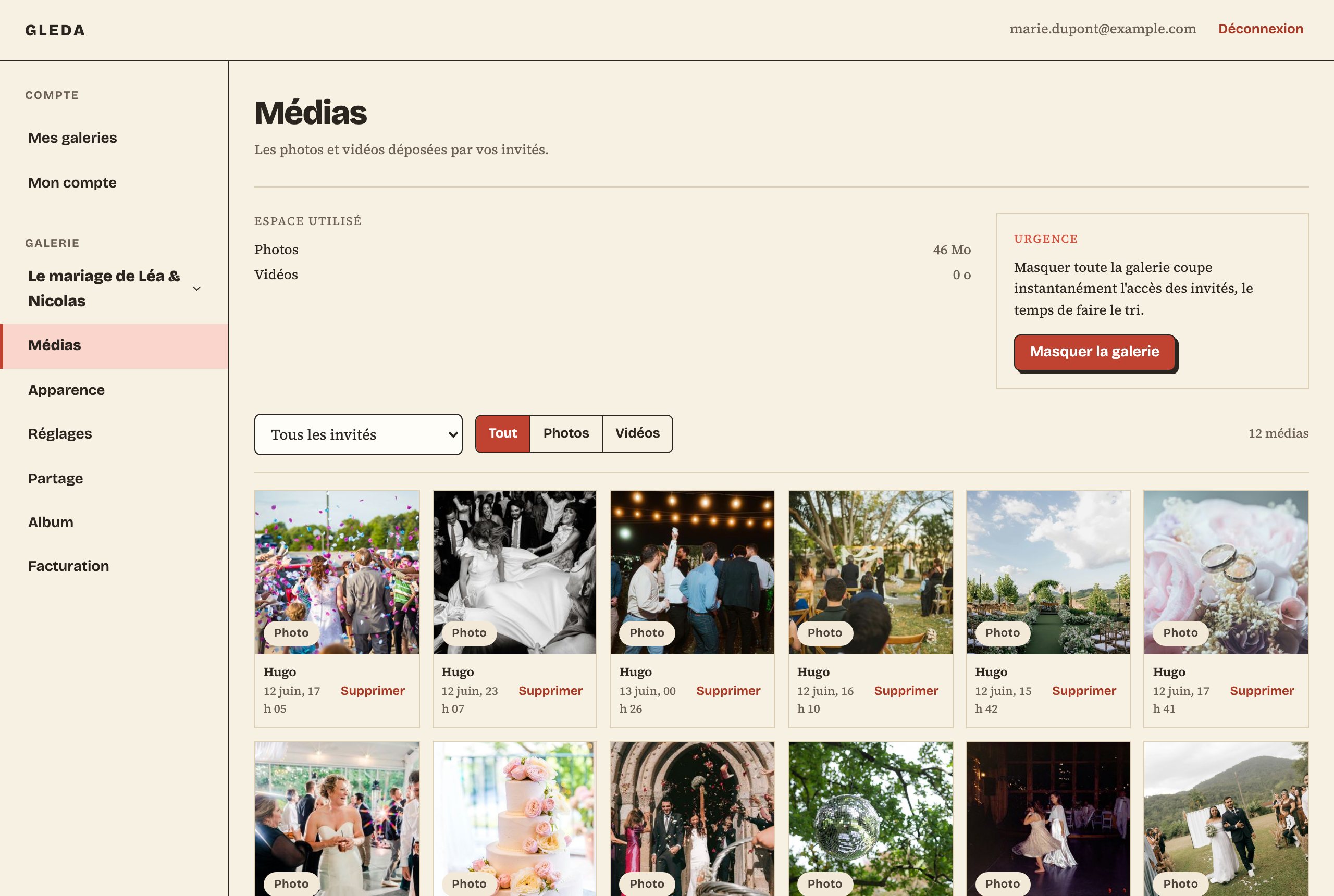
Ce que montre l'écran
- « Espace utilisé » : le volume des photos et celui des vidéos reçues.
- La grille, les envois les plus récents d'abord. Chaque tuile porte la vignette, le prénom de l'invité et l'heure de la prise de vue. Une date saisie à la main est suivie de « saisie par l'invité » ou « saisie par vous ».
- Les étiquettes d'une tuile : « Photo » ou « Vidéo » ; « En cours de traitement » pour un envoi qui vient d'arriver ; « Traitement impossible » pour un fichier que Gleda n'a pas pu préparer pour la galerie, mais dont l'original rejoindra l'album ; « Sans date » pour un média sans date de prise de vue, qui affiche alors « Déposée le … ».
La grille affiche 200 médias au plus. Au-delà, l'écran le signale : utilisez les filtres pour atteindre les autres.
Filtrer
Au-dessus de la grille, choisissez :
- un invité dans la liste « Invité », chacun suivi de son nombre de médias ;
- un moment dans la liste « Moment », si vous avez saisi un programme ;
- « Tout », « Photos » ou « Vidéos » ;
- la case « Sans date », pour retrouver les médias à dater.
Le filtre s'applique dès votre choix. Le compteur rappelle le total quand un filtre est actif.
Télécharger quelques fichiers
- Cliquez sur la vignette de chaque média voulu, ou touchez-la sur téléphone : elle se coche. Vous pouvez en cocher 20 à la fois.
- Une barre apparaît en bas de l'écran. Cliquez sur « Télécharger ».
Les fichiers partent un par un, en pleine résolution, nommés par leur date, l'invité et un identifiant court. Sur iPhone, Safari demande une confirmation par fichier et les range dans l'application Fichiers, dossier Téléchargements. Pour tout récupérer d'un coup, attendez l'album : voir Télécharger l'album complet.
Dater un média
Cliquez sur « Dater » sous une tuile, saisissez la date et l'heure, puis « Enregistrer ». La marche à suivre complète est dans Corriger la date d'une photo.
Supprimer un média
- Cliquez sur « Supprimer » sous la tuile.
- Le dialogue « Supprimer ce média ? » rappelle ce qui va disparaître. Confirmez avec « Supprimer ».
La suppression est définitive : le fichier d'origine, sa vignette et son aperçu sont effacés. L'invité n'en est pas averti. Un envoi encore en cours ne peut pas être supprimé : réessayez un instant plus tard.
Si votre connexion date de plus d'une heure, Gleda vous demande de vous reconnecter avant de supprimer : les gestes irréversibles demandent une connexion récente. Rien n'est modifié d'ici là.
Masquer la galerie en urgence
Une photo déplacée, un lien qui a trop circulé ? Le bloc « Urgence » coupe tout, sans rien détruire.
- Cliquez sur « Masquer la galerie », puis confirmez avec « Masquer maintenant ».
- Vos invités perdent immédiatement l'accès et ne peuvent plus rien envoyer. Vous, vous voyez toujours tout.
- Faites le tri, puis cliquez sur « Réafficher la galerie » et confirmez avec « Réafficher ».
Pour que vos invités déposent sans voir les photos des autres, réglez « Galerie photo visible par les invités » sur « Non » dans « Réglages », puis cliquez sur « Enregistrer les préférences ». Après la clôture des dépôts, la galerie n'est alors plus consultable du tout.
Après la clôture des contributions, supprimer un média ou changer sa date rend l'album obsolète : il est reconstruit automatiquement, sans rien avoir à faire.
À lire aussi
- Aide Corriger la date d'une photo Une photo passée par WhatsApp ou une capture d'écran n'a pas de date de prise de vue. Datez-la à la main pour la ranger à sa place dans la journée.
- Aide Télécharger l'album complet L'album se construit tout seul à la clôture des contributions : une archive ZIP dans l'ordre chronologique, découpée en volumes si elle est lourde.
- Aide Ajouter le programme de la journée Découpez la journée en moments, cérémonie, dîner, première danse : vos invités filtrent la galerie par moment, et vous aussi dans l'écran Médias.