Les dates à connaître
Ouverture des dépôts, clôture, purge définitive, et les emails qui vous les rappellent : le calendrier d'une galerie, de la création à la suppression.
Par Gleda · Mis à jour le 13 octobre 2026 · 3 min de lecture
Cette page rassemble les dates qui rythment la vie d'une galerie, et les emails qui vous les rappellent. Toutes découlent d'une seule saisie : la date de l'événement.
Où lire vos dates
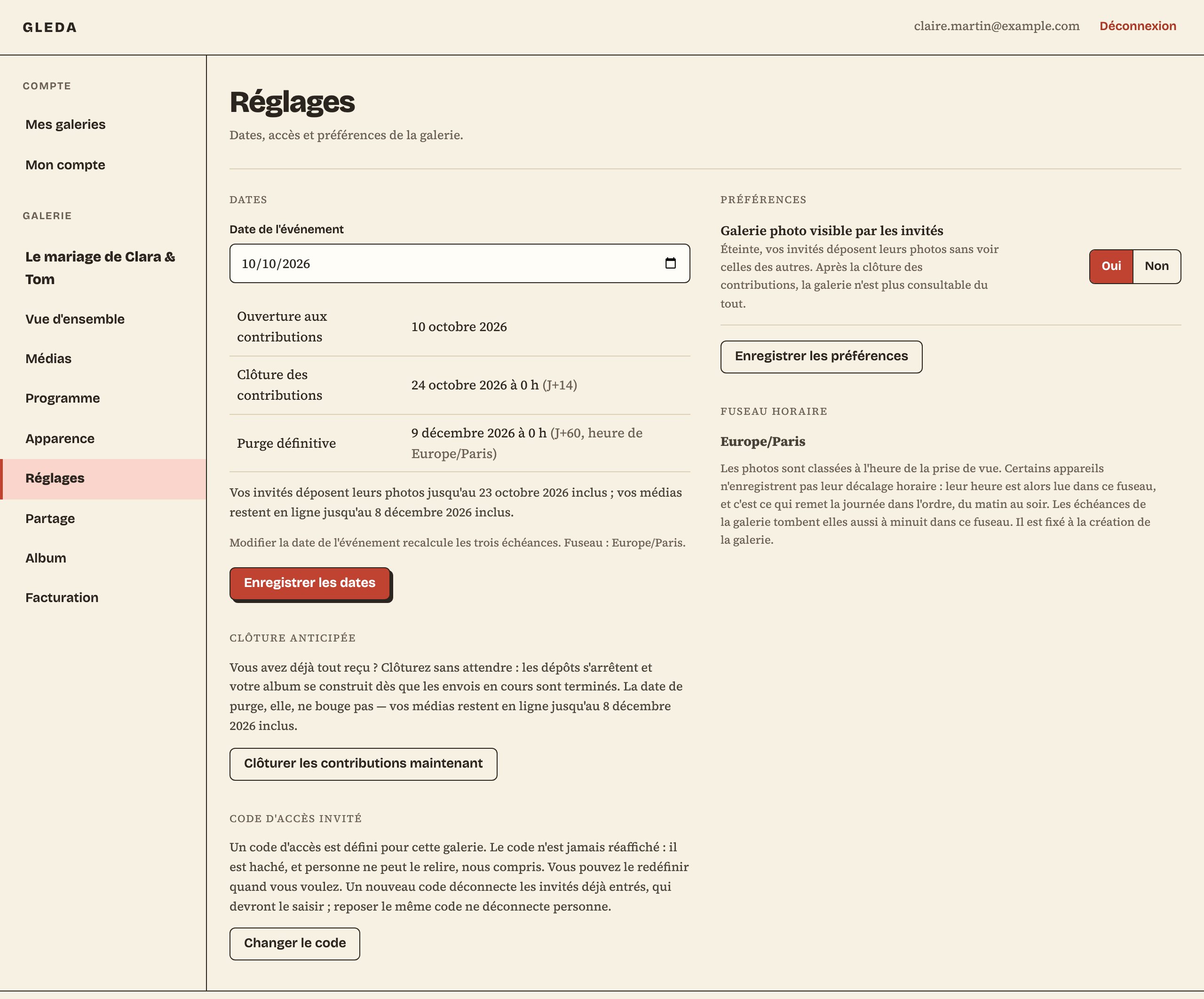
- « Réglages », bloc « Dates » : la date de l'événement et les trois échéances, avec le fuseau horaire de la galerie.
- « Vue d'ensemble », sous « Les jalons de votre galerie » : de « Galerie créée » à « Purge définitive ».
- « Mes galeries » : la prochaine échéance de chaque galerie publiée, avec un compte à rebours. Pour une galerie en essai, la colonne indique « À la publication ».
Les trois échéances
| Échéance | Quand | Ce qui se passe |
|---|---|---|
| Ouverture aux contributions | Le jour de l'événement, à 0 h | Vos invités peuvent déposer |
| Clôture des contributions | 14 jours plus tard, à 0 h | Les dépôts s'arrêtent, l'album se construit |
| Purge définitive | Selon votre offre | Médias, album et prénoms des invités sont supprimés |
Ces dates sont fixées à la publication. Pendant l'essai, « Réglages » les montre à titre indicatif, et le brouillon accepte quelques photos de test à tout moment.
Une échéance tombe à 0 h, dans le fuseau horaire de la galerie : le jour affiché n'est plus disponible. Une clôture « le 26 juin à 0 h » veut dire que le dernier jour de dépôt est le 25 juin. Les écrans qui disent ce qui reste possible l'écrivent ainsi : « jusqu'au 25 juin inclus ».
Combien de temps la galerie reste en ligne dépend de l'offre : c'est détaillé dans les tarifs. Votre date de purge exacte s'affiche dans « Réglages ».
Avant l'ouverture
Une galerie publiée avant le jour de l'événement n'accepte pas encore de photos. Le lien fonctionne : vos invités saisissent le code, puis lisent « Les contributions ouvrent le … ». Vous non plus ne pouvez rien déposer d'ici là.
Changer la date de l'événement
Dans « Réglages », modifiez la « Date de l'événement », puis cliquez sur « Enregistrer les dates ». Les trois échéances sont recalculées. Si la nouvelle date rapproche la purge, une confirmation vous est demandée. Une fois la galerie close, les dates ne se recalculent plus.
Clôturer plus tôt
Vous avez déjà tout reçu ? Dans « Réglages », « Clôturer les contributions maintenant » arrête les dépôts et lance la construction de l'album. C'est sans retour : une galerie close ne se rouvre pas. La date de purge, elle, ne bouge pas.
La purge
À la date de purge, les photos, les vidéos, les archives et les prénoms de vos invités sont supprimés définitivement, sans corbeille ni sauvegarde. Personne ne peut les récupérer, nous compris. Téléchargez l'album avant : voir Télécharger l'album complet.
Les emails de rappel
Tous les emails partent à l'adresse de votre compte. Vos invités n'en reçoivent aucun.
| Quand | |
|---|---|
| Bienvenue | À la création de votre compte |
| Galerie encore en mode test | Sept jours avant l'événement, si elle n'est pas publiée |
| Plus que quelques jours pour la publier | Deux jours avant la fin du délai de publication |
| Votre galerie est en ligne | Juste après le paiement |
| Votre album est prêt | À la clôture, dès que l'album est téléchargeable |
| Avant-dernier rappel | Sept jours avant la purge |
| Dernier rappel | Trois jours avant la purge |
Si l'album tarde, un message vous prévient deux jours après la clôture qu'il est encore en préparation. Une galerie close sans aucun envoi ne reçoit pas les rappels de purge : il n'y a rien à télécharger.
L'adresse de votre compte reçoit les avertissements avant la purge. Si elle change, mettez-la à jour depuis « Mon compte ».
À lire aussi
- Aide Passer de l'essai à la galerie publiée Ce que change la publication, où la faire, et jusqu'à quand : un brouillon qui n'est pas publié avant la fin de sa fenêtre de dépôt expire.
- Aide Télécharger l'album complet L'album se construit tout seul à la clôture des contributions : une archive ZIP dans l'ordre chronologique, découpée en volumes si elle est lourde.
- Aide Partager la galerie : lien, QR code et carte à imprimer Dans l'écran Partage : copier le lien, télécharger le QR code et la carte A6 à poser sur les tables, et transmettre le code d'accès avec eux.